二、和龙虾互动
OpenClaw 提供以下几种方式来对龙虾进行基本操作:
| 界面 | 访问方式 | 适用场景 | 平台 |
|---|---|---|---|
| Dashboard | openclaw dashboard → 浏览器 | 日常管理、配置编辑、对话查看 | 全平台 |
| Control UI | OpenClaw.app 桌面应用 | macOS 用户的全功能原生体验 | macOS |
| TUI | openclaw chat 终端命令 | SSH 远程、无 GUI 环境、脚本集成 | 全平台 |
1. Web Dashboard(控制面板)
Dashboard 是 OpenClaw 的主力管理界面——一个运行在浏览器中的控制面板,涵盖配置管理、对话历史、渠道状态、技能管理等功能。
如何启动
openclaw dashboard
浏览器会自动打开 http://localhost:18789。如果没有自动打开,手动在浏览器地址栏输入即可。
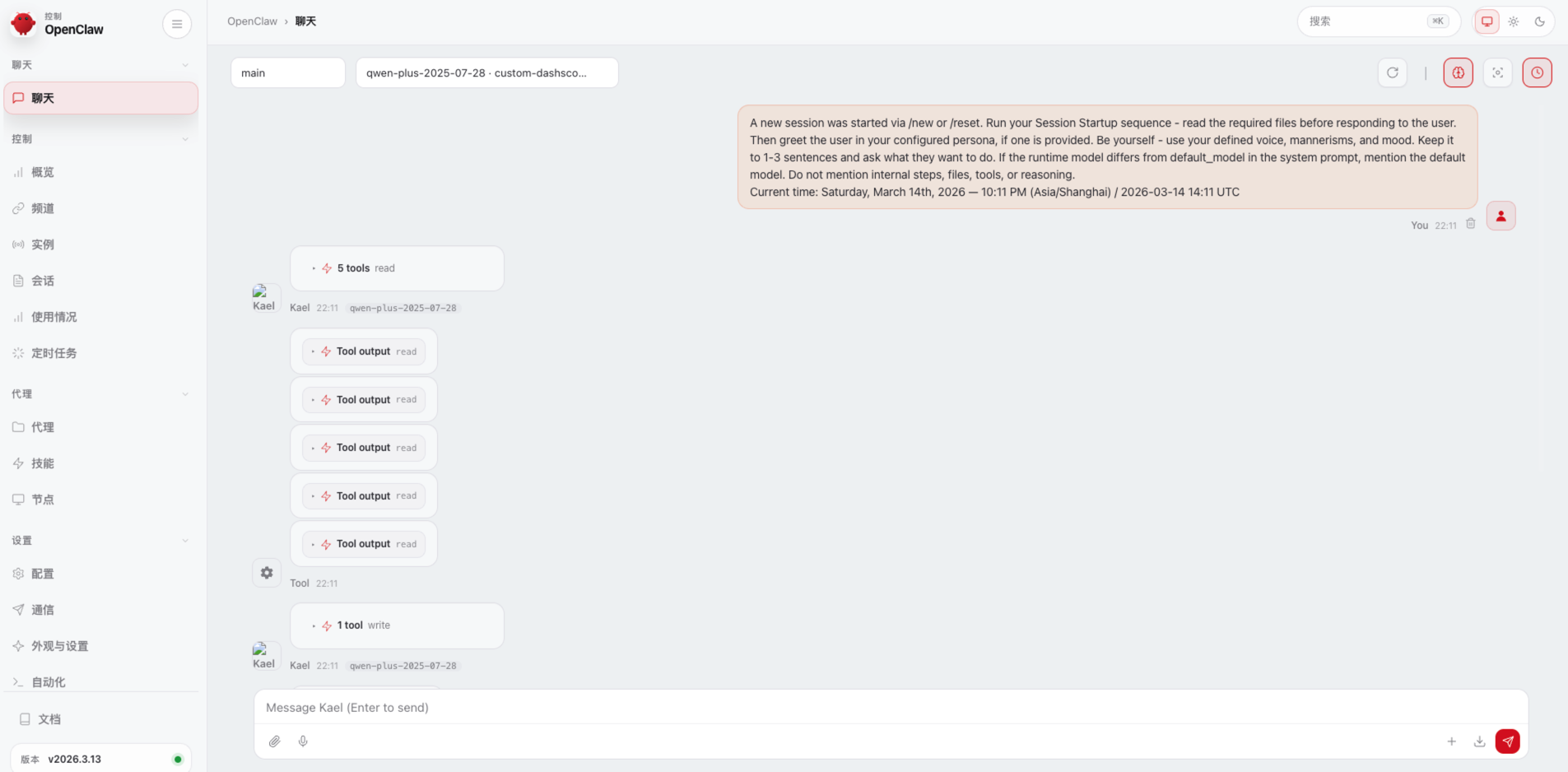
什么是 localhost? 就是"本机"的意思。这个网页只有你自己的电脑能打开,外部无法访问。
远程访问
默认情况下 Dashboard 只能在本机访问。如果你的 Gateway 运行在远程服务器上,需要通过 SSH 隧道或 Tailscale 访问
# SSH 隧道方式:在本地电脑执行
ssh -N -L 18789:127.0.0.1:18789 user@远程服务器

# 然后本地浏览器打开 http://localhost:18789
Dashboard 认证
如果 Gateway 配置了认证(token 或 password 模式),打开 Dashboard 时会要求输入凭证:
- Token 模式:输入
OPENCLAW_GATEWAY_TOKEN环境变量的值 - Password 模式:输入
OPENCLAW_GATEWAY_PASSWORD环境变量的值 - Tailscale 模式:如果启用了
allowTailscale: true,从 Tailscale 网络内访问无需密码
// 认证配置示例
{
  gateway: {
    auth: {
      mode: "token",             // token | password
      token: "${OPENCLAW_GATEWAY_TOKEN}",
      allowTailscale: true,      // Tailscale 设备免认证
    },
  },
}
安全提醒:Dashboard 拥有完整的管理权限。务必设置认证,尤其是 Gateway 不在 loopback 上运行时(详见守护龙虾)。
更改 Dashboard 端口
如果默认端口 18789 与其他服务冲突:
{
  gateway: {
    port: 19000,   // 改为其他端口
  },
}
或启动时指定:
openclaw gateway --port 19000
改完后 Dashboard 地址变为 http://localhost:19000。
2. Control UI(macOS 桌面客户端)
Control UI 是 OpenClaw 的 macOS 原生桌面应用(OpenClaw.app),提供系统级的集成体验。
安装
如果你通过Homebrew 安装了 OpenClaw,Control UI 可能已经包含在内。也可以单独下载:
brew install --cask openclaw
安装后在「应用程序」中找到 OpenClaw.app,双击打开。
Control UI 能做什么
| 功能 | 说明 |
|---|---|
| 菜单栏常驻 | 系统托盘图标,随时唤起 |
| Gateway 管理 | 启动/停止/重启 Gateway,无需终端 |
| 配置编辑 | 图形化编辑 openclaw.json |
| 对话查看 | 浏览历史对话和工具调用 |
| 远程连接 | 内置 SSH 隧道管理(Settings → General → "OpenClaw runs") |
| 通知推送 | macOS 原生通知,龙虾回复时弹窗提醒 |
远程模式
Control UI 支持直接连接远程 Gateway:
- 打开 OpenClaw.app → Settings → General → "OpenClaw runs"
- 选择 "Remote over SSH"
- 填入远程服务器地址和 SSH 配置
- App 会自动管理 SSH 隧道,WebChat 和健康检查"开箱即用"
提示:远程模式的详细配置查看。
Control UI vs Dashboard 对比
| 对比维度 | Control UI | Dashboard |
|---|---|---|
| 平台 | 仅 macOS | 全平台(浏览器) |
| 安装 | 需下载 App | Gateway 内置 |
| 系统集成 | 菜单栏、通知、快捷键 | 无 |
| 远程连接 | 内置 SSH 管理 | 需手动建隧道 |
| 离线状态 | 可查看缓存数据 | 需 Gateway 运行 |
| 推荐人群 | macOS 重度用户 | 跨平台用户、远程管理 |
两者可以同时使用——Control UI 管理 Gateway 生命周期,Dashboard 做细粒度配置。
4. TUI(终端聊天)
TUI(Terminal User Interface)是最轻量的交互方式——直接在终端中和龙虾对话,不需要浏览器,不需要 GUI。
启动 TUI
openclaw chat
进入交互式对话模式,输入消息后按回车发送,龙虾会在终端中回复。
适用场景
| 场景 | 说明 |
|---|---|
| SSH 远程 | 通过 SSH 登录服务器后直接聊天,无需隧道 |
| 无 GUI 环境 | 服务器、Docker 容器、WSL 等没有图形界面的环境 |
| 快速测试 | 一条命令验证龙虾是否正常工作 |
| 脚本集成 | 在 Shell 脚本中调用龙虾处理任务 |
单次消息模式
如果不想进入交互模式,可以直接发送一条消息:
openclaw agent --message "帮我写一个 Python hello world"
TUI 进阶用法
指定思考级别:
openclaw agent --message "分析这段代码的安全性" --thinking high
指定 Agent:
openclaw agent --message "查看今天的日程" --agent home
openclaw agent --message "审查这个 PR" --agent work
管道输入:
TUI 支持从管道接收输入,方便与其他命令组合:
# 让龙虾解释一段代码
cat script.py | openclaw agent --message "解释这段代码"

# 让龙虾分析日志
openclaw logs --limit 50 --plain | openclaw agent --message "有什么异常?"